Ola-UI インストールマニュアル完全版 v2
🎯 はじめに
Ola-UI は、Ollama(ローカルLLM)とRAG(検索拡張生成)を組み合わせた高機能AIチャットシステムです。本マニュアルでは、用途に応じた4つの構成パターンとその導入手順を説明します。
※ ここでは、Windowsを主として解説いたしますが、スキルのある方は、LINUX、Apache、Docker、などに導入いただいても、問題なく動作します。
📋 構成パターン一覧
用途や環境に応じて、以下の4つの構成から選択できます:
🧭 迷ったら、まずはこちら
どの構成にするか迷う方のために、選びやすい入口をまとめました。
構成パターン A:ローカル単体構成
ローカルPC
──────────────
ブラウザ (localhost:8000)
    ↓
PHP + ola-ui ──→ Ollama (localhost:11434)
    ↓
ナレッジデータ (ローカル)
──────────────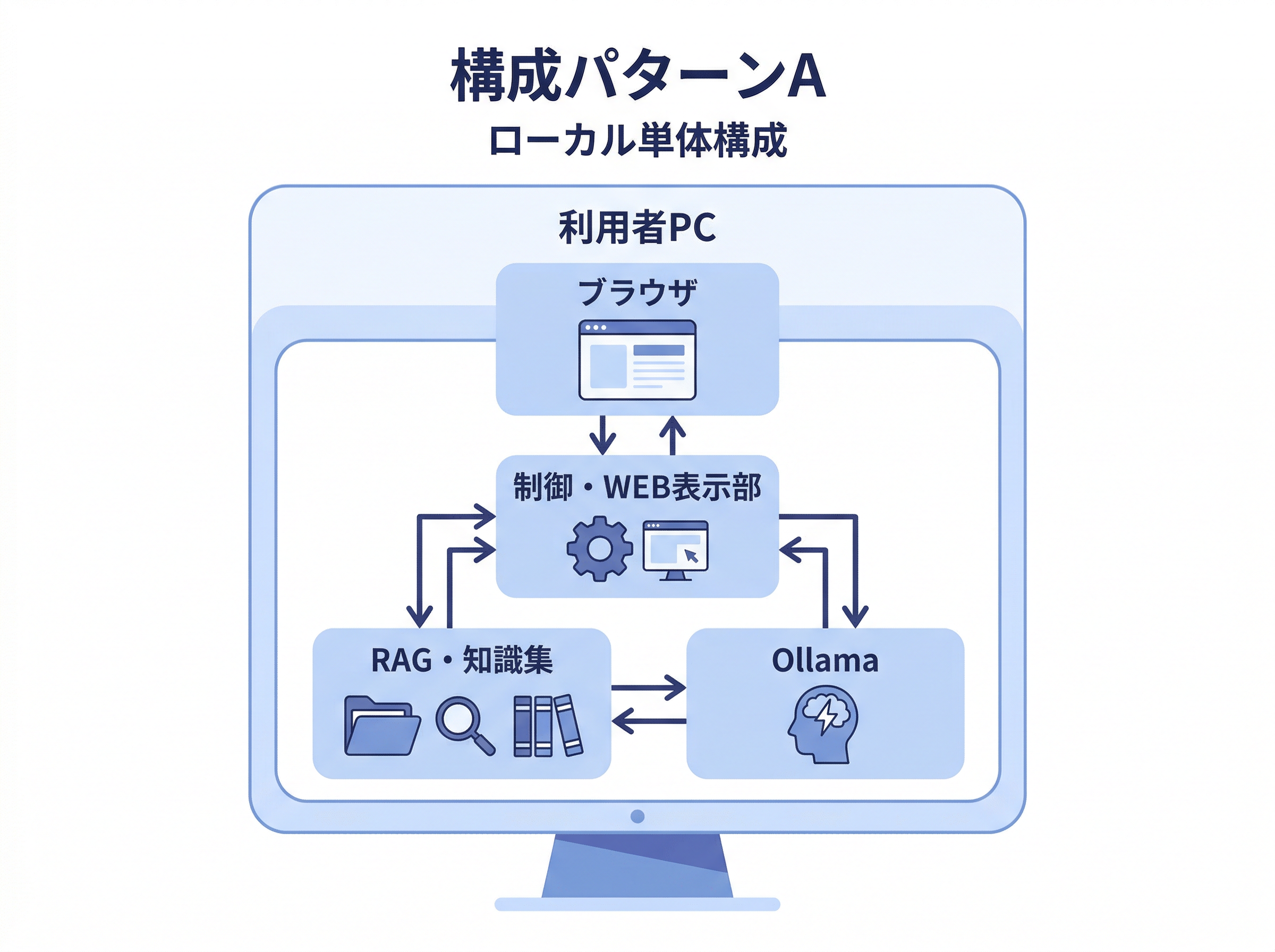
最もシンプルな構成。1台のPCですべてが完結します。個人利用や開発・テスト環境に最適です。
- 設定が最も簡単
- 外部接続不要で高速
- セキュリティリスクが最小
- すべてのデータがローカルで管理
構成パターン B:レンタルサーバー+ローカルOllama構成
外部ユーザー                    自宅・オフィス
──────────────               ──────────────
ブラウザ
    ↓ HTTPS
レンタルサーバー ── Internet ──→ Ollama (localhost:11434)
(PHP + ola-ui)                    ↑ Port公開
    ↓                         (DDNS経由)
ナレッジデータ
──────────────               ──────────────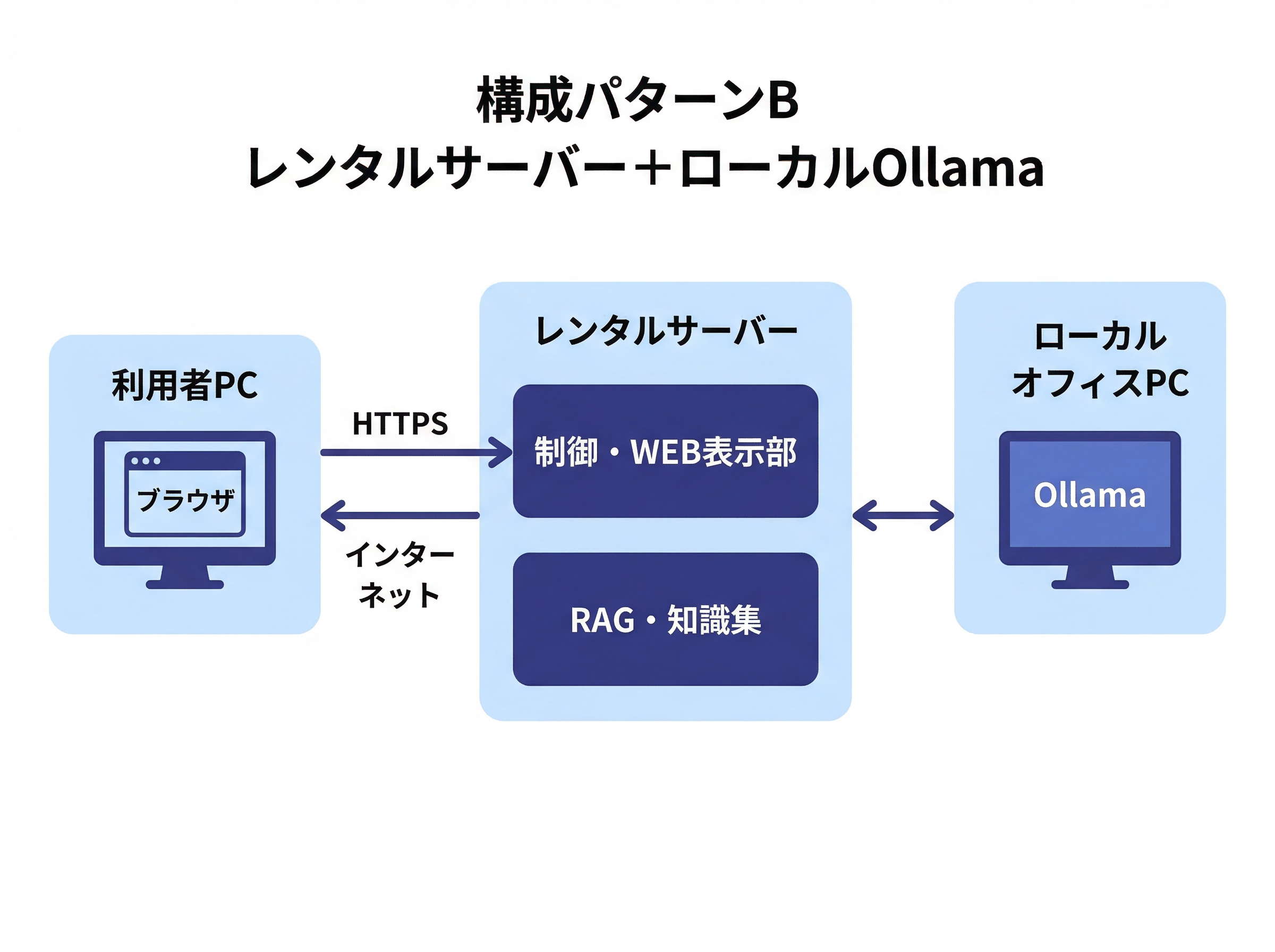
レンタルサーバーにシステムを置き、ローカルPCのOllamaを利用する構成。外部からのアクセスが可能です。
- インターネット経由でアクセス可能
- レンタルサーバーの安定性を活用
- 複数のシステムを1つのOllamaで運用可能
- HTTPSで安全にアクセス
構成パターン C:社内LANサーバー(一元管理)構成
社内LAN
──────────────────────────────────
クライアントPC1 ──┐
                 │
クライアントPC2 ──┼──→ サーバー
                 │    ├── PHP + ola-ui
クライアントPC3 ──┘    ├── Ollama
                      └── ナレッジデータ(共有)
──────────────────────────────────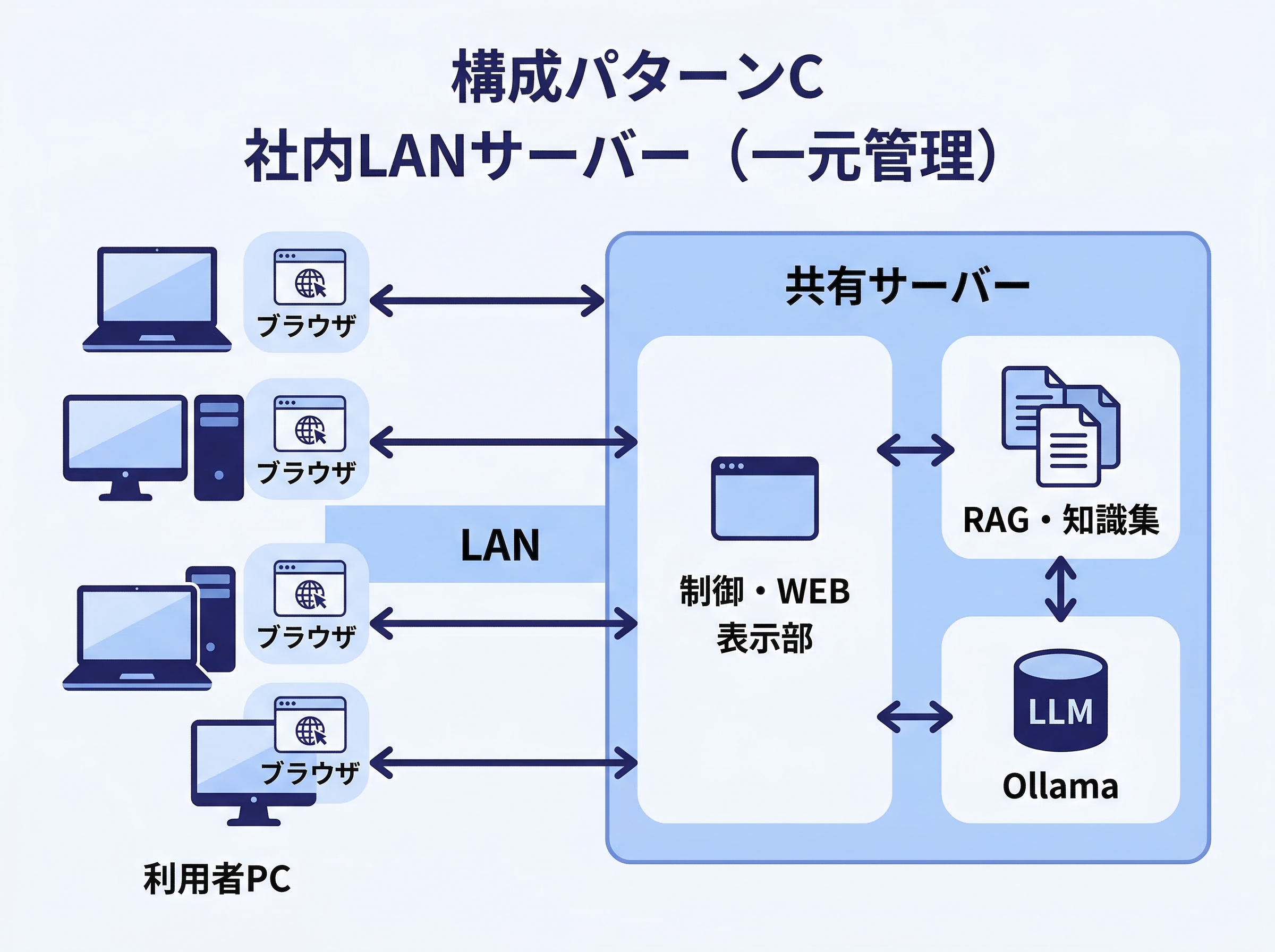
社内サーバーにすべてを集約し、複数のクライアントが共有する構成。企業での一元管理に最適です。
- ナレッジデータの一元管理
- GPUリソースの効率的活用
- セキュリティが高い(LAN内限定)
- システム管理が容易
構成パターン D:分散クライアント構成
各クライアントPC                      サーバー(共有・LAN)
──────────────────────          ──────────────
ブラウザ (localhost:8000)
    ↓
PHP + ola-ui                ── LAN:11434 ──→  Ollama (GPU)
(localhost)
──────────────────────          ──────────────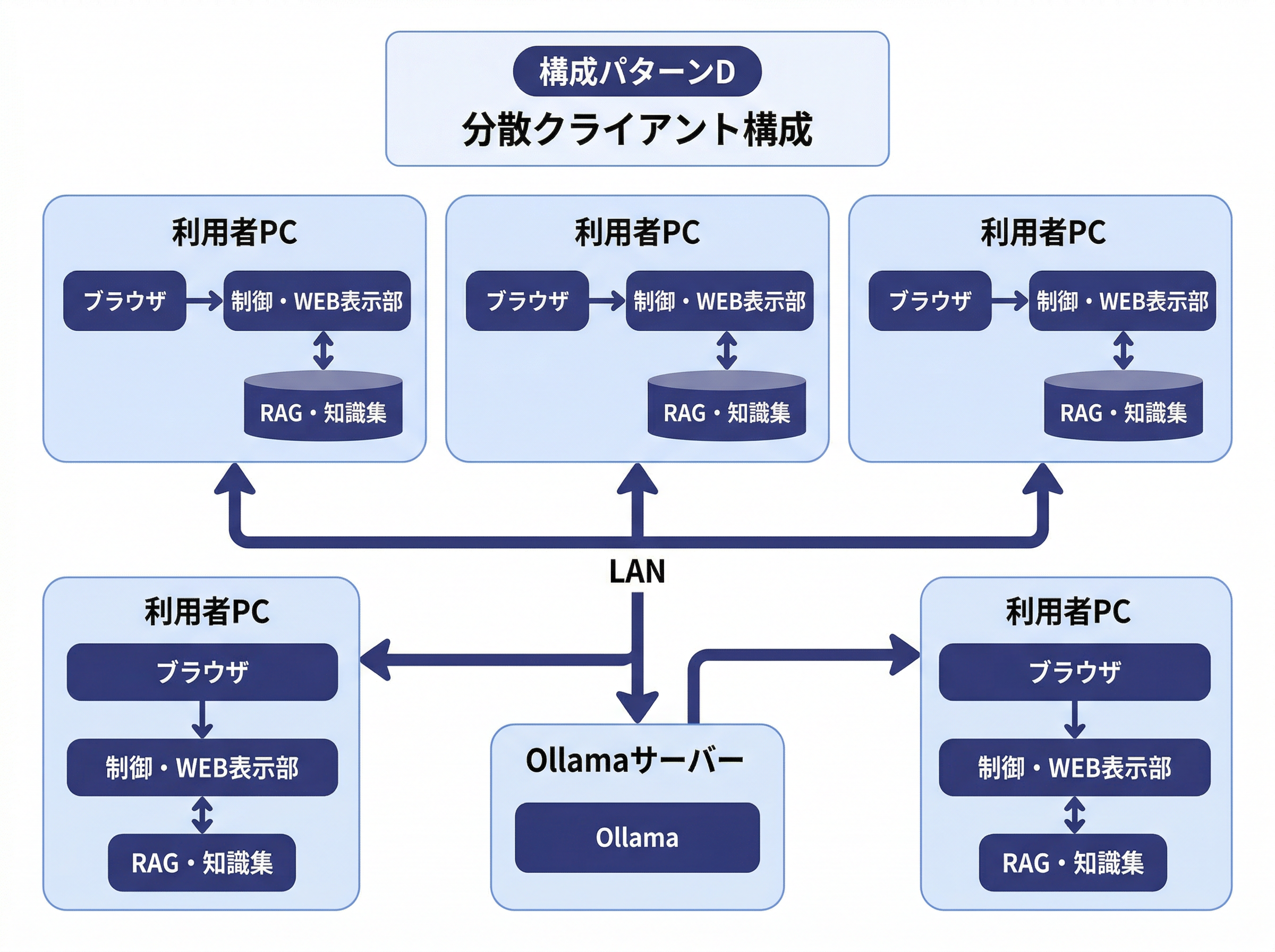
Ollama だけをサーバーに置き、PHP と ola-ui は各クライアント PC にインストールするパターンです。重いAI処理(LLM推論)はサーバーが担い、PHP はクライアントで高速に動作するため、サーバー負荷を最小限に抑えながら複数ユーザーが快適に利用できる、意外と効率的な構成です。
- Ollama サーバーの IP を config.ini の
ollama_api_urlに設定するだけで導入完了 - PHP はクライアントで動くのでサーバーへの余計な負荷がかからない
- 高価な GPU を1台のサーバーに集中投資できる
- 各クライアントが独立して動作するため、1人が重い処理をしても他ユーザーへの影響が最小
- ★ナレッジデータは各クライアントで独自に管理・発展させられるため、個人や部門ごとに独自のナレッジベースを育てやすい
- PHP・ola-ui のカスタマイズをクライアントごとに柔軟に行える
- ネットワークはローカル LAN のためレイテンシが低い
config.ini 設定例:
; クライアントPCの config.ini
ollama_api_url = http://192.168.1.100:11434/   ← サーバーのIPアドレス
ollama_model   = gemma3:4b
embed_model = nomic-embed-text- Ollama サーバーは LAN 内に公開(Settings の "Expose Ollama to the network" を ON)が必要
- 各クライアントに PHP for Windows のインストールが必要
- 同時アクセスが多い場合は Ollama サーバーの VRAM がボトルネックになる
📊 構成パターン 詳細比較表
| 比較項目 | A:ローカル単体 | B:レンタルサーバー+ローカルOllama | C:社内LANサーバー(一元管理) | D:分散クライアント(Ollamaのみサーバー) |
|---|---|---|---|---|
| Ola-UI + PHP の場所 | ローカルPC | レンタルサーバー | 社内サーバー | ★各クライアントPC |
| Ollama の場所 | ローカルPC | ローカルPC(自宅・オフィス) | 社内サーバー | 社内サーバー(共有) |
| ナレッジデータの場所 | ローカルPC(個人管理) | レンタルサーバー(集中管理) | 社内サーバー(集中管理) | ★各クライアントPC(個人・部門別管理) |
| ナレッジの独立性 | ◎ 完全個人管理 | △ サーバー集中(共有) | △ サーバー集中(共有) | ◎ 個人・部門ごとに独立 ★ |
| PHPサーバー負荷 | ローカルPC(本人のみ) | レンタルサーバー(複数ユーザー分) | 社内サーバー(全ユーザー分) | ◎ 各クライアント(分散・軽量) ★ |
| Ollama(AI)負荷 | ローカルPC(本人のみ) | ローカルPC(全ユーザー分) | 社内サーバー(全ユーザー分) | 社内サーバー(全ユーザー分)※共有 |
| 外部アクセス | △ DDNS設定で可能 | ◎ 標準でHTTPS公開 | △ DDNS設定で可能 | △ DDNS設定で可能 |
| セキュリティ | ◎ 完全ローカル | △ ポート公開必要 | ◎ LAN内限定 | ○ LAN内・クライアント独立 |
| GPU投資効率 | △ 1人用 | ○ 1台で複数システム | ◎ 1台で全員共有 | ◎ 1台で全員共有 ★ |
| 導入の手軽さ | ◎ 最も簡単 | ○ やや手順多め | ○ サーバー設定必要 | ○ クライアント全員にPHP導入必要 |
| こんな用途に最適 | 個人利用・開発・テスト | 遠隔地からのアクセスが必要な場合 | 社内システムとして全員で同じ知識を使う | 個人・部門ごとに異なるナレッジを育てたい場合 ★ |
★マークがついた項目がパターン D の最大の強み。高価な GPU サーバーを共有しつつ、各ユーザーが独自のナレッジを育てられる、まさに「いいとこ取り」の構成です。
📋 簡易比較表
| 構成パターン | 導入の手軽さ | 外部アクセス | セキュリティ | GPU効率 | おすすめ用途 |
|---|---|---|---|---|---|
| A:ローカル単体 | ◎ | △ | ◎ | △ | 個人利用・テスト |
| B:レンタルサーバー+ローカル | ○ | ◎ | △ | ○ | 外部アクセス重視 |
| C:社内LANサーバー | ○ | △ | ◎ | ◎ | 企業内一元管理 |
| D:分散クライアント | ○ | △ | ○ | ◎ | 部門別ナレッジ管理 |
【構成パターン A】ローカル単体編
最もシンプルな構成。1台のPCですべてが完結する導入方法です。
(1)Ollamaのインストール
https://ollama.com/download
上記より、Windows版をダウンロードして実行し、インストールします。
(2)OllamaにLLMを追加
cmdコマンドで黒い画面に入り、以下のコマンドを実行:
ollama run gemma3:4b画面にいろいろ出てきますが、終わるまで待ちます。終わったら黒い画面を閉じます。
次に、ベクトル検索のためのエンジンを導入:
ollama pull nomic-embed-text画面にいろいろ出てきますが、終わるまで待ちます。終わったら黒い画面を閉じます。
Ollamaを起動し、チャット入力枠右のLLM選択リストに「gemma3:4b」が出てくることを確認して選択します。
VRAMに余裕があれば、その後以下の大型モデルを追加することもできます:
ollama run gemma3:12b
ollama run gemma3:27b(3)OllamaのLLMをメモリに常駐させる場合
Windowsのシステム環境変数で、以下の変数を新規作成:
変数名:OLLAMA_KEEP_ALIVE
変数値:-1
設定後、PCを再起動します。
これで、一度読み込まれたLLMは、変更されたりOllamaが終了しない限りメモリに常駐するのでチャットの返事が早くなります。
(4)PHP For Windowsのインストール
https://windows.php.net/download/
上記のサイトより、最新の「x64 非スレッドセーフ」版をダウンロードして、解凍します。
解凍したphpフォルダを、Cドライブの直下に置きます。Windowsの環境変数のpathに以下を追加:
c:\PHP(5)php.iniの編集
C:\PHPの中にある php.ini-production を
php.ini にリネーム(名前変更)します。これがPHP全体の設定を行うファイルになります。
C:\ola-ui\参考ファイル
というフォルダの中にある「php.ini(PHPのフォルダにあるphp.iniの編集参考用)」というファイルを見ながら、php.iniの同じ項目を、同じようになるように書き換えます。
レンタルサーバにある本システムから、ローカルのOllamaに接続するだけで稼働します。
サーバーに、いくつも本システムを置いて、それぞれ性格やデータのまったく違うチャットシステムとしてセッティングしても、ひとつのOllamaに返事をさせることができます。
(6)起動
C:\ola-ui\参考ファイル
というフォルダの中にある「start_server(ローカルの場合の起動バッチ).bat」というファイルを、ひとつ上の階層の
C:\ola-ui にコピー(移動でもよい)します。
パソコンを念のため再起動し、C:\ola-ui
にある「start_server(ローカルの場合の起動バッチ).bat」をクリックして起動します。
http://localhost:8000/index_t.html が自動的に開きます。
【構成パターン B】レンタルサーバー+ローカルOllama編
システムをレンタルサーバーに置き、Ollamaをローカルサーバーに置いて、外部からアクセスする構成です。
構成イメージ
[外部ユーザー(ブラウザ)]
        ↓ HTTPS
[レンタルサーバー(ola-uiシステム)]
        ↓ HTTP(port 11434)
[自宅・社内のローカルPC(Ollama稼働中)]
レンタルサーバーにシステムを置き、AIの頭脳(Ollama)だけをローカルPCで動かす構成です。外部からはレンタルサーバーのURLでアクセスします。
(1)ローカルPCへのOllamaインストールとLLM追加
構成パターンAの(1)(2)と同じ手順で、ローカルPCにOllamaをインストールし、LLMを追加します。
(2)OllamaをネットワークへExpose(公開)する
Ollamaはデフォルトではローカルからしかアクセスできません。外部(レンタルサーバー)からアクセスできるようにするため、以下の設定を行います。
Ollamaの設定画面「Settings」の中の「Expose Ollama to the network」をONにします。
またはWindowsのシステム環境変数に以下を追加:
変数名:OLLAMA_HOST
変数値:0.0.0.0
設定後、PCを再起動します。
(3)ルーター・ファイアウォールのポート開放
レンタルサーバーからローカルPCのOllamaに届くよう、以下のポートを開放します:
- ルーター:外部からのport 11434 を、OllamaのローカルPCに転送するよう設定(ポートフォワーディング)
- Windowsファイアウォール:port 11434 の受信を許可
- アンチウイルスソフト:port 11434 の通信をブロックしていないか確認
(4)ローカルPCのグローバルIPアドレスを確認する
レンタルサーバーからOllamaに接続するには、ローカルPCのグローバルIPアドレス(またはDDNSドメイン)が必要です。
グローバルIPの確認方法:ブラウザで以下にアクセス:
https://www.cman.jp/network/support/go_access.cgi表示されたIPアドレスをメモします。
(5)レンタルサーバーへのシステム設置
レンタルサーバーのFTPまたはファイルマネージャーで、任意のフォルダを作成し、ola-uiのファイルをそのままアップロードします。
フォルダ構成例:
/public_html/
    ├── chat-a/          ← システムA(例:カスタマーサポート用)
    │     ├── index_t.html
    │     ├── chat_api_t.php
    │     ├── config.ini
    │     ├── system_prompt.txt
    │     └── ...(その他ファイル一式)
    │
    ├── chat-b/          ← システムB(例:社内FAQ用)
    │     ├── index_t.html
    │     ├── chat_api_t.php
    │     ├── config.ini   ← 別の設定
    │     ├── system_prompt.txt  ← 別のプロンプト
    │     └── ...
    │
    └── chat-c/          ← システムC(例:英語学習用)
└── ...system_prompt.txt や
config.ini を持たせることで、まったく別の性格のAIシステムを作ることが可能です。
(6)config.iniの編集
レンタルサーバー上の config.ini を編集し、ローカルOllamaのURLを設定します:
; レンタルサーバーの config.ini
ollama_api_url = http://あなたのグローバルIP:11434/
; または DDNS を使っている場合
ollama_api_url = http://yourname.ddns.example.com:11434/

ollama_model = gemma3:4b
embed_model = nomic-embed-text
(7)ファイルパーミッション設定
レンタルサーバー上で、以下のファイル・フォルダに適切な権限を設定します:
644: *.php, *.html, *.ini, *.txt ファイル
755: data/, logs/ などのフォルダ
666: 書き込み可能な設定ファイル(知識ベース管理用)
(8)動作確認
ブラウザで
https://yourserver.com/chat-a/index_t.html にアクセスし、チャットが動作することを確認します。
【構成パターン C】社内LANサーバー(一元管理)編
社内にサーバーを設置し、複数のクライアントが共有する企業向け構成です。
(1)サーバー要件
- OS: Windows 11 / Windows Server / Linux
- CPU: AMD Ryzen 7000番台以降を推奨(同等以上のCPUでも可)
- GPU: NVIDIA RTX 3090 / RTX 4090 等、VRAM 24GB以上を推奨
- メモリ: DDR5 32GB以上(推奨:64GB)
- 記憶装置: SSD必須(NVMe SSD推奨、500GB以上が目安)
- ネットワーク: ギガビットLAN
(2)Ollama + PHP + ola-ui のサーバーインストール
構成パターンAと同じ手順で、サーバーに以下をインストール:
- Ollama
- 必要なLLMモデル
- PHP for Windows
- ola-ui システム一式
(3)ネットワーク設定
サーバーの固定IPアドレスを設定(例:192.168.1.100)し、以下のポートを開放:
- 11434: Ollama API
- 8000: PHP内蔵Webサーバー(またはApache/Nginxのポート)
(4)クライアント設定
各クライアントPCのブラウザで以下のURLにアクセス:
http://192.168.1.100:8000/index_t.html(5)ナレッジデータの一元管理
サーバー上の data/ フォルダに全社共通のナレッジベースを構築し、管理者が一元管理します。
【構成パターン D】分散クライアント編
各クライアントPCにPHP+ola-uiをインストールし、Ollamaのみをサーバーで共有する構成です。
Ollamaサーバーは、Ryzen 7000番台以降、DDR5 32GB以上、SSD、RTX 3090クラス以上(VRAM 24GB以上)を目安にすると、複数クライアントからの利用でも安定しやすくなります。
(1)Ollamaサーバーのセットアップ
サーバーに以下をインストール:
- Ollama
- 必要なLLMモデル
- ネットワーク公開設定(「Expose Ollama to the network」をON)
(2)各クライアントPCのセットアップ
構成パターンAの(4)〜(6)と同じ手順で、各クライアントPCに以下をインストール:
- PHP for Windows
- ola-ui システム一式
(3)config.ini の設定
各クライアントPCの config.ini で、OllamaサーバーのIPを指定:
; クライアントPCの config.ini
ollama_api_url = http://192.168.1.100:11434/   ← サーバーのIPアドレス
ollama_model = gemma3:4b
embed_model = nomic-embed-text
(4)独立したナレッジ管理
各クライアントが独自の data/ フォルダを持ち、個人・部門別のナレッジベースを育てることができます。
📞 サポート・トラブルシューティング
システムの詳細な使用方法やカスタマイズについては、付属のドキュメントまたはサポートサイトをご参照ください。
なお、Ola-UI は完全無償で提供しており、本システムの導入支援や利用コンサルティングなどの商用活用も自由です。必要に応じて、当方への導入相談・ご依頼も歓迎しております。